Domain sbte.de kaufen?
Wir ziehen mit dem Projekt
sbte.de um.
Sind Sie am Kauf der Domain
sbte.de interessiert?
domain@kv-gmbh.de · 0541-91531010
Domain sbte.de kaufen?
Wo ist der Windows Button?
Der Windows-Button befindet sich normalerweise auf der Tastatur von Windows-Computern. Er sieht aus wie das Windows-Logo, das aus vier kleinen Quadraten besteht. Oft befindet er sich zwischen der Strg- und der Alt-Taste auf der unteren linken Seite der Tastatur. Wenn du den Windows-Button drückst, öffnet sich normalerweise das Startmenü von Windows, von dem aus du Programme starten, Einstellungen ändern und auf verschiedene Funktionen zugreifen kannst. Wenn du den Windows-Button nicht auf deiner Tastatur finden kannst, könnte es sein, dass du eine spezielle Tastatur oder ein anderes Betriebssystem verwendest. **
Wo finde ich den Windows Button?
Der Windows-Button befindet sich normalerweise auf der Tastatur eines Windows-Computers. Er wird oft mit dem Windows-Logo gekennzeichnet, das aus vier quadratischen Fenstern besteht. Auf vielen Tastaturen befindet sich der Windows-Button zwischen der Strg- und der Alt-Taste auf der linken Seite der Tastatur. Alternativ kann der Windows-Button auch auf der rechten Seite der Tastatur zwischen der Alt-Gr und der Menü-Taste liegen. Wenn du den Windows-Button auf deiner Tastatur nicht finden kannst, überprüfe die Bedienungsanleitung deines Computers oder suche online nach spezifischen Informationen zu deinem Tastaturmodell. **


Ähnliche Suchbegriffe für Windows-Button
Top-Angebote
Produkte zum Begriff Windows-Button:
-
Logitech Share Button, Konferenzgerät ZubehörLogitech Share Button - Druckknopf - Kabellos - Bluetooth - Weiss Produktart: Druckknopf Eingesetzt für: Kamerasteuerung Stromquelle: Batterie Konnektivität: Kabellos - Bluetooth Farbe: Weiss Abmessungen (Breite x Tiefe x Höhe): 7,18 cm x 7,18 cm x 1,27 cm Detaillierte Spezifikationen: - Allgemein - Produktart: Druckknopf - Eingesetzt für: Kamerasteuerung - Stromquelle: Batterie - Konnektivität: Kabellos - Bluetooth - Funktionen - Selbstklebende Basis - Batterietyp: CR2032 - Benötigte Anzahl: 2 - Sonstiges - Farbe: Weiss - Abmessungen und Gewicht - Breite: 7,18 cm - Tiefe: 7,18 cm - Höhe: 1,27 cm - Gewicht: 108 g Kompatibilitätsinformationen: Entwickelt für Logitech Scribe.93,07 €*Versand: 0,00 €Sichere Weiterleitung zum Anbieter
-
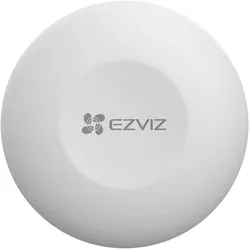
Ezviz, Zubehör Gebäudesicherheit, T3C Smart ButtonZusätzlich zu den Apps oder der Sprachsteuerung können Sie jetzt diesen einfachen intelligenten Knopf verwenden, um Ihr gesamtes EZVIZ-Sensorsystem ein- und auszuschalten oder um einen Notfallalarm auszulösen. Er ist klein und batteriebetrieben und kann überall in Ihrer Reichweite angebracht werden. Schütze Deine Liebsten mit einem einfachen Klick Verwenden Sie diese Innentaste, um Ihr EZVIZ-Sensorsystem in Sekundenschnelle in Betrieb zu nehmen. Oder geben Sie ihn an Senioren oder Kinder weiter, die allein zu Hause sind, damit sie im Bedarfsfall Hilfe holen können. Installieren Sie es überall in Ihrer Reichweite Platzieren Sie den Knopf neben Ihrem Bett, Ihrem Schreibtisch oder überall dort, wo Sie zusätzliche Sicherheit benötigen. Sie können ihn als festen intelligenten Schalter einrichten oder ihn überall in Ihrem Haus als Fernbedienungsgerät verwenden. Äußerst einfache Einrichtung Verwenden Sie die EZVIZ-App, um den Schalter zu verwalten, nachdem er mit dem EZVIZ Home Gateway verbunden wurde. Verknüpfen Sie ihn mit Ihren EZVIZ-Sensoren, wählen Sie den Modus und sehen Sie sich das Aktivitätsprotokoll an - alles auf Knopfdruck. Langlebige Leistung Der T3C kann bis zu 12 Monate mit einer einzigen Batterie betrieben werden. Wenn der Strom ausgeht, können Sie die Batterie in wenigen Minuten austauschen. TECHNISCHE DATEN - Abmessungen: 40.6 x 12.3mm / Gewicht: 68g mit Verpackung - Stromversorgung: Knopfzellenbatterie CR2032 (bis zu 2 Jahre Batterielaufzeit) - Modi: Alarm aktivieren bzw. deaktivieren oder Notrufknopf-Modus - Kommunikation: ZigBee 3.0 (bis zu 200m Reichweite) LIEFERUMFANG - T3C Smart Button - Doppelseitiges Klebeband - Kurzanleitung.29,99 €*Versand: 3,00 €Sichere Weiterleitung zum Anbieter


-
Hat Windows 11 keinen Internet-Button mehr?
Windows 11 hat weiterhin eine Internetverbindungsfunktion, jedoch wurde der klassische Internet Explorer durch den neuen Microsoft Edge-Browser ersetzt. Der Internetzugriff kann über das Startmenü, die Taskleiste oder den Microsoft Edge-Browser hergestellt werden. **
-
Wie entferne ich den Herunterfahren-Button bei Windows 11?
Es gibt keine offizielle Möglichkeit, den Herunterfahren-Button in Windows 11 zu entfernen. Der Herunterfahren-Button ist ein wichtiger Bestandteil des Betriebssystems und sollte nicht deaktiviert werden. Wenn Sie jedoch aus Sicherheitsgründen den Zugriff auf den Herunterfahren-Button einschränken möchten, können Sie dies über Gruppenrichtlinien oder Registrierungseinstellungen tun. Es wird jedoch empfohlen, solche Änderungen nur vorzunehmen, wenn Sie über fortgeschrittene Kenntnisse verfügen und die Auswirkungen verstehen. **
-
Wie entferne ich den Herunterfahren-Button bei Windows 11?
Es gibt derzeit keine offizielle Möglichkeit, den Herunterfahren-Button in Windows 11 zu entfernen. Es ist jedoch möglich, dass in zukünftigen Updates von Windows 11 diese Option hinzugefügt wird. In der Zwischenzeit könnten Sie versuchen, alternative Methoden zu verwenden, um Ihren Computer herunterzufahren, wie zum Beispiel die Verwendung der Tastenkombination "Alt + F4" oder das Erstellen einer Verknüpfung auf dem Desktop. **
-
Fehlt der Herunterfahren-Button in der Benutzeransicht von Windows 10?
Nein, der Herunterfahren-Button ist in der Benutzeransicht von Windows 10 vorhanden. Sie können darauf zugreifen, indem Sie auf das Startmenü klicken und dann auf das Power-Symbol klicken, das sich unten links im Menü befindet. Dort haben Sie die Möglichkeit, den Computer herunterzufahren, neu zu starten oder in den Ruhezustand zu versetzen. **

Wie kann ich den Bluetooth-Button unter Windows 10 verwenden?
Um den Bluetooth-Button unter Windows 10 zu verwenden, klicke auf das Bluetooth-Symbol in der Taskleiste. Dort kannst du Bluetooth ein- oder ausschalten und nach verfügbaren Geräten suchen. Klicke auf das gewünschte Gerät, um es zu verbinden. **
Warum funktioniert der "Aktionen starten"-Button im Windows 10 Virenprogramm nicht?
Es gibt verschiedene mögliche Gründe, warum der "Aktionen starten"-Button im Windows 10 Virenprogramm nicht funktioniert. Es könnte ein technisches Problem mit der Software selbst geben, wie zum Beispiel ein Fehler oder eine Inkompatibilität mit dem Betriebssystem. Es ist auch möglich, dass das Virenprogramm nicht richtig konfiguriert ist oder dass es von anderen Programmen oder Einstellungen blockiert wird. Es könnte auch sein, dass das Virenprogramm nicht über die erforderlichen Berechtigungen verfügt, um bestimmte Aktionen auszuführen. In solchen Fällen ist es ratsam, den technischen Support des Virenprogramms zu kontaktieren, um das Problem zu diagnostizieren und eine Lösung zu finden. **
Top-Angebote
Produkte zum Begriff Windows-Button:
-
Microsoft Adaptive Joystick Button (Windows), Gaming Controller, SchwarzErsetzen oder ergänzen Sie herkömmliche Tastaturen mit den anpassungsfähigen kabellosen Tasten und kabelgebundenen Schaltern, mit denen Sie die Kontrolle haben und ganz einfach Ihre eigenen Eingaben erstellen können. Bestehend aus einem zentralen adaptiven Hub, der mit bis zu vier kabellosen Tasten und kabelgebundenen Standardanschlüssen gekoppelt werden kann, damit Sie die für Sie am besten geeignete Konfiguration erstellen können.134,18 €*Versand: 0,00 €Sichere Weiterleitung zum Anbieter
-
Logitech Share Button, Konferenzgerät ZubehörLogitech Share Button - Druckknopf - Kabellos - Bluetooth - Weiss Produktart: Druckknopf Eingesetzt für: Kamerasteuerung Stromquelle: Batterie Konnektivität: Kabellos - Bluetooth Farbe: Weiss Abmessungen (Breite x Tiefe x Höhe): 7,18 cm x 7,18 cm x 1,27 cm Detaillierte Spezifikationen: - Allgemein - Produktart: Druckknopf - Eingesetzt für: Kamerasteuerung - Stromquelle: Batterie - Konnektivität: Kabellos - Bluetooth - Funktionen - Selbstklebende Basis - Batterietyp: CR2032 - Benötigte Anzahl: 2 - Sonstiges - Farbe: Weiss - Abmessungen und Gewicht - Breite: 7,18 cm - Tiefe: 7,18 cm - Höhe: 1,27 cm - Gewicht: 108 g Kompatibilitätsinformationen: Entwickelt für Logitech Scribe.93,07 €*Versand: 0,00 €Sichere Weiterleitung zum Anbieter
-
Wo ist der Windows Button?
Der Windows-Button befindet sich normalerweise auf der Tastatur von Windows-Computern. Er sieht aus wie das Windows-Logo, das aus vier kleinen Quadraten besteht. Oft befindet er sich zwischen der Strg- und der Alt-Taste auf der unteren linken Seite der Tastatur. Wenn du den Windows-Button drückst, öffnet sich normalerweise das Startmenü von Windows, von dem aus du Programme starten, Einstellungen ändern und auf verschiedene Funktionen zugreifen kannst. Wenn du den Windows-Button nicht auf deiner Tastatur finden kannst, könnte es sein, dass du eine spezielle Tastatur oder ein anderes Betriebssystem verwendest. **
-
Wo finde ich den Windows Button?
Der Windows-Button befindet sich normalerweise auf der Tastatur eines Windows-Computers. Er wird oft mit dem Windows-Logo gekennzeichnet, das aus vier quadratischen Fenstern besteht. Auf vielen Tastaturen befindet sich der Windows-Button zwischen der Strg- und der Alt-Taste auf der linken Seite der Tastatur. Alternativ kann der Windows-Button auch auf der rechten Seite der Tastatur zwischen der Alt-Gr und der Menü-Taste liegen. Wenn du den Windows-Button auf deiner Tastatur nicht finden kannst, überprüfe die Bedienungsanleitung deines Computers oder suche online nach spezifischen Informationen zu deinem Tastaturmodell. **
-
Hat Windows 11 keinen Internet-Button mehr?
Windows 11 hat weiterhin eine Internetverbindungsfunktion, jedoch wurde der klassische Internet Explorer durch den neuen Microsoft Edge-Browser ersetzt. Der Internetzugriff kann über das Startmenü, die Taskleiste oder den Microsoft Edge-Browser hergestellt werden. **
-
Wie entferne ich den Herunterfahren-Button bei Windows 11?
Es gibt keine offizielle Möglichkeit, den Herunterfahren-Button in Windows 11 zu entfernen. Der Herunterfahren-Button ist ein wichtiger Bestandteil des Betriebssystems und sollte nicht deaktiviert werden. Wenn Sie jedoch aus Sicherheitsgründen den Zugriff auf den Herunterfahren-Button einschränken möchten, können Sie dies über Gruppenrichtlinien oder Registrierungseinstellungen tun. Es wird jedoch empfohlen, solche Änderungen nur vorzunehmen, wenn Sie über fortgeschrittene Kenntnisse verfügen und die Auswirkungen verstehen. **
Ähnliche Suchbegriffe für Windows-Button
-
Ezviz, Zubehör Gebäudesicherheit, T3C Smart ButtonZusätzlich zu den Apps oder der Sprachsteuerung können Sie jetzt diesen einfachen intelligenten Knopf verwenden, um Ihr gesamtes EZVIZ-Sensorsystem ein- und auszuschalten oder um einen Notfallalarm auszulösen. Er ist klein und batteriebetrieben und kann überall in Ihrer Reichweite angebracht werden. Schütze Deine Liebsten mit einem einfachen Klick Verwenden Sie diese Innentaste, um Ihr EZVIZ-Sensorsystem in Sekundenschnelle in Betrieb zu nehmen. Oder geben Sie ihn an Senioren oder Kinder weiter, die allein zu Hause sind, damit sie im Bedarfsfall Hilfe holen können. Installieren Sie es überall in Ihrer Reichweite Platzieren Sie den Knopf neben Ihrem Bett, Ihrem Schreibtisch oder überall dort, wo Sie zusätzliche Sicherheit benötigen. Sie können ihn als festen intelligenten Schalter einrichten oder ihn überall in Ihrem Haus als Fernbedienungsgerät verwenden. Äußerst einfache Einrichtung Verwenden Sie die EZVIZ-App, um den Schalter zu verwalten, nachdem er mit dem EZVIZ Home Gateway verbunden wurde. Verknüpfen Sie ihn mit Ihren EZVIZ-Sensoren, wählen Sie den Modus und sehen Sie sich das Aktivitätsprotokoll an - alles auf Knopfdruck. Langlebige Leistung Der T3C kann bis zu 12 Monate mit einer einzigen Batterie betrieben werden. Wenn der Strom ausgeht, können Sie die Batterie in wenigen Minuten austauschen. TECHNISCHE DATEN - Abmessungen: 40.6 x 12.3mm / Gewicht: 68g mit Verpackung - Stromversorgung: Knopfzellenbatterie CR2032 (bis zu 2 Jahre Batterielaufzeit) - Modi: Alarm aktivieren bzw. deaktivieren oder Notrufknopf-Modus - Kommunikation: ZigBee 3.0 (bis zu 200m Reichweite) LIEFERUMFANG - T3C Smart Button - Doppelseitiges Klebeband - Kurzanleitung.29,99 €*Versand: 3,00 €Sichere Weiterleitung zum Anbieter
-
myStrom, Zubehör Schalterprogramm, WiFi Button PlusWLAN Schalter, WLAN Fernbedienung, WiFi Handsender. Steuern Sie Geräte und Szenen mit vier Tasten und 12 Funktionen. Integrierte Umweltsensoren messen Temperatur und Luftfeuchtigkeit. Unterstützt REST API und IFTTT für mehr Komfort. Die vier Tasten ermöglichen Druck, Doppeldruck und langen Druck, was den WiFi Button Plus zur perfekten Fernsteuerung für Licht, Lautsprecher und elektrische Storen macht. Zusätzlich misst der WiFi Button Plus auch Temperatur und Luftfeuchtigkeit, was ihn für zahlreiche nützliche Automationen prädestiniert: Sorgen Sie für optimale Klimaverhältnisse im Weinkeller, optimieren Sie Ihre Heizleistung und lassen Sie Ihre Geräte über raffinierte Aktionen steuern. Mit einem myStrom Home steuern Sie mit dem WiFi Button Plus auch Geräte von Philips Hue, IKEA TRÅDFRI und Shelly. Dank IFTTT ergeben sich unzählige Möglichkeiten. Mit der IFTTT App kann ein myStrom WiFi Button fast alles steuern, was internetbasiert ist, zum Beispiel: Benachrichtigungen versenden, über Kalender einen Raum besetzen, abstimmen, Kaffee bestellen oder zur nächsten Folie einer Präsentation springen und vieles mehr. Mit etwas Know-how (oder dem passenden Plugin) können Sie einen WiFi Button Plus in Ihre bestehende Smart Home-Lösung integrieren. Wir sind mit vielen Systemen kompatibel und bieten eine bestens dokumentierte REST API. Die Button-Firmware ist Open Source und kann beliebig angepasst werden.53,50 €*Versand: 0,00 €Sichere Weiterleitung zum Anbieter
-
Wie entferne ich den Herunterfahren-Button bei Windows 11?
Es gibt derzeit keine offizielle Möglichkeit, den Herunterfahren-Button in Windows 11 zu entfernen. Es ist jedoch möglich, dass in zukünftigen Updates von Windows 11 diese Option hinzugefügt wird. In der Zwischenzeit könnten Sie versuchen, alternative Methoden zu verwenden, um Ihren Computer herunterzufahren, wie zum Beispiel die Verwendung der Tastenkombination "Alt + F4" oder das Erstellen einer Verknüpfung auf dem Desktop. **
-
Fehlt der Herunterfahren-Button in der Benutzeransicht von Windows 10?
Nein, der Herunterfahren-Button ist in der Benutzeransicht von Windows 10 vorhanden. Sie können darauf zugreifen, indem Sie auf das Startmenü klicken und dann auf das Power-Symbol klicken, das sich unten links im Menü befindet. Dort haben Sie die Möglichkeit, den Computer herunterzufahren, neu zu starten oder in den Ruhezustand zu versetzen. **
-
Wie kann ich den Bluetooth-Button unter Windows 10 verwenden?
Um den Bluetooth-Button unter Windows 10 zu verwenden, klicke auf das Bluetooth-Symbol in der Taskleiste. Dort kannst du Bluetooth ein- oder ausschalten und nach verfügbaren Geräten suchen. Klicke auf das gewünschte Gerät, um es zu verbinden. **
-
Warum funktioniert der "Aktionen starten"-Button im Windows 10 Virenprogramm nicht?
Es gibt verschiedene mögliche Gründe, warum der "Aktionen starten"-Button im Windows 10 Virenprogramm nicht funktioniert. Es könnte ein technisches Problem mit der Software selbst geben, wie zum Beispiel ein Fehler oder eine Inkompatibilität mit dem Betriebssystem. Es ist auch möglich, dass das Virenprogramm nicht richtig konfiguriert ist oder dass es von anderen Programmen oder Einstellungen blockiert wird. Es könnte auch sein, dass das Virenprogramm nicht über die erforderlichen Berechtigungen verfügt, um bestimmte Aktionen auszuführen. In solchen Fällen ist es ratsam, den technischen Support des Virenprogramms zu kontaktieren, um das Problem zu diagnostizieren und eine Lösung zu finden. **
* Alle Preise verstehen sich inklusive der gesetzlichen Mehrwertsteuer und ggf. zuzüglich Versandkosten. Die Angebotsinformationen basieren auf den Angaben des jeweiligen Shops und werden über automatisierte Prozesse aktualisiert. Eine Aktualisierung in Echtzeit findet nicht statt, so dass es im Einzelfall zu Abweichungen kommen kann. ** Hinweis: Teile dieses Inhalts wurden von KI erstellt.